Adobe Lightroom - kompletní návod na modul Develop
čtvrtek 21. květen, 2026, v kategorii Úpravy fotografiíÚvodem
Je podle mne důležité hned na začátku zmínit, že Adobe Lightroom (dále také zkráceně LR) je program využívající nedestruktivní úpravy. To znamená, že neukládáte úpravy do samotné fotografie se kterou pracujete - originální soubor se v tomto případě nikdy nemění. Lightroom si jen zapisuje jakýsi „recept“ (např. expozice +1.0, tu modrou spíš tyrkysovější, atd.) na to, co jste se s původním souborem rozhodli dělat.
Tuto „knihu receptů“ v případě Lightroomu supluje Katalog. Právě do něj LR všechny změny zaznamenává.
Takto byl program vytvořen údajně proto, aby bylo fotografům umožněno experimentovat bez strachu, že si zničí originál fotky.
Pokud jste ale v Lightroomu úplně poprvé, možná vás jeho rozložení prvků na první pohled lehce překvapí. Jsou tu takzvané „moduly“ - najdete je ve vrchní liště vpravo: Library, Develop, Map, Book, Slideshow, Print a Web.
 Obr. 1 - menu pro pohyb mezi jednotlivými moduly najdete vpravo nahoře.
Library slouží ke katalogizaci / organizování souborů. Bez modulu Library se neobejdete, protože právě s jeho pomocí do katalogu vybíráte snímky z disku, se kterými budete chtít pracovat. Je zde i spousta dalších užitečných funkcí, ale tenhle článek má být především o modulu Develop, takže jen to nejdůležitější - abyste mohli fotky upravovat, musíte je nejdřív tzv. naimportovat do Lightroomového katalogu. Vlevo dole je tlačítko „Import“ (začátečníci pozor - musíte mít vpravo nahoře vybraný modul Library!), na něj kliknete, najdete, kde na disku máte uložené soubory, které chcete upravit, vyberete si je (u náhledu každého vybraného souboru vám bude vlevo nahoře svítit zaškrtnutá fajfka), vpravo dole kliknete na „Import“ a máte je v katalogu.
Develop je srdce Lightroomu. A právě proto mu věnuji celý tento dlouhý článek.
Map je super v případě, že máte fotky s uloženými souřadnicemi, nebo máte nějaký způsob, jak k nim souřadnice připojit (například výstup z chytrého zařízení, které zaznamenávalo váš pohyb během focení). Ukáže vám, kde jste snímky pořídili, což je třeba pro cestovatele neznámou krajinou možnost k nezaplacení (no dobře, „k nezaplacení“ možná ne, ale užitečné to je!).
Book - Lightroom je napojen službu Blurb, pomocí modulu Book si můžete vysázet knihu a rovnou ji odeslat do tisku. Sice má Blurb tiskárny i v Evropě, ale spousta uživatelů nejspíš stejně zvolí nějaký dostupnější způsob (CeWe, Saal-Digital,...) a tenhle modul tak nevyužije.
Slideshow udělá z fotek krátkou prezentaci. Přiznám se, že nepoužívám.
Print nabízí praktické nastavení pro tiskárnu. Taktéž nevyužívám.
Web vytvoří webovou prezentaci, kterou můžete nahrát na internet. Tohle používám ve chvíli, kdy potřebuju zákazníkovi ukázat, co všechno jsme nafotili, případně ho nechat vybrat fotky pro úpravu (na vybírání existují i lepší služby, ale vesměs jsou placené).
Adobe Lightroom - modul Develop
Lightroom sice vznikl jako jednodušší alternativní workflow k Adobe Photoshop pro fotografy (původní projekt „Shadowland“ měl za úkol vyvinout program s postupy podobnými, jako jsou ty v klasické temné komoře), dnes už je ovšem komplexním (a tím pádem taky složitým) soukolím různých nastavení, táhel a tlačítek.
Modul Develop je jeho nejdůležitější částí. Částí, ve které probíhají prakticky veškeré úpravy fotografií. Abyste v něm nemuseli příliš bloudit, přináším v tomhle článku souhrn toho, které táhlo či tlačítko ovládá co.
Držte si klobouky, jedeme z kopce!
Modul Develop - rozložení prvků
Modul je rozdělený do pěti hlavních oblastí:
- Střed: Hlavní pracovní plocha s fotografií. Pokud do fotky kliknete levým tlačítkem myši, přiblížíte si místo na které jste klikli. V základním nastavení je to 100%, ale jde to měnit. Fígl - kliknutím pravého tlačítka myši do okolí fotky si můžete zvolit barvu pozadí. Standardně mám zapnuté bílé pozadí (i proto, že nejčastěji řeším fotky pro weby s bílým pozadím), ale občas si přepnu na černé. Například u hodně tmavých fotek.
- Levý svislý panel: Navigator (náhled), Presets (uložená přednastavení), Snapshots (snímky stavu), History (historie úprav) a Collections (sbírky).
- Pravý svislý panel: Histogram, nástroje (ořez, retuše, masky) a hlavní panely s táhly (Basic, Tone Curve a další).
- Horní vodorovná lišta: přepínač jednotlivých modulů.
- Dolní vodorovná lišta (Filmstrip): pás s náhledy ostatních fotek v aktuální složce.
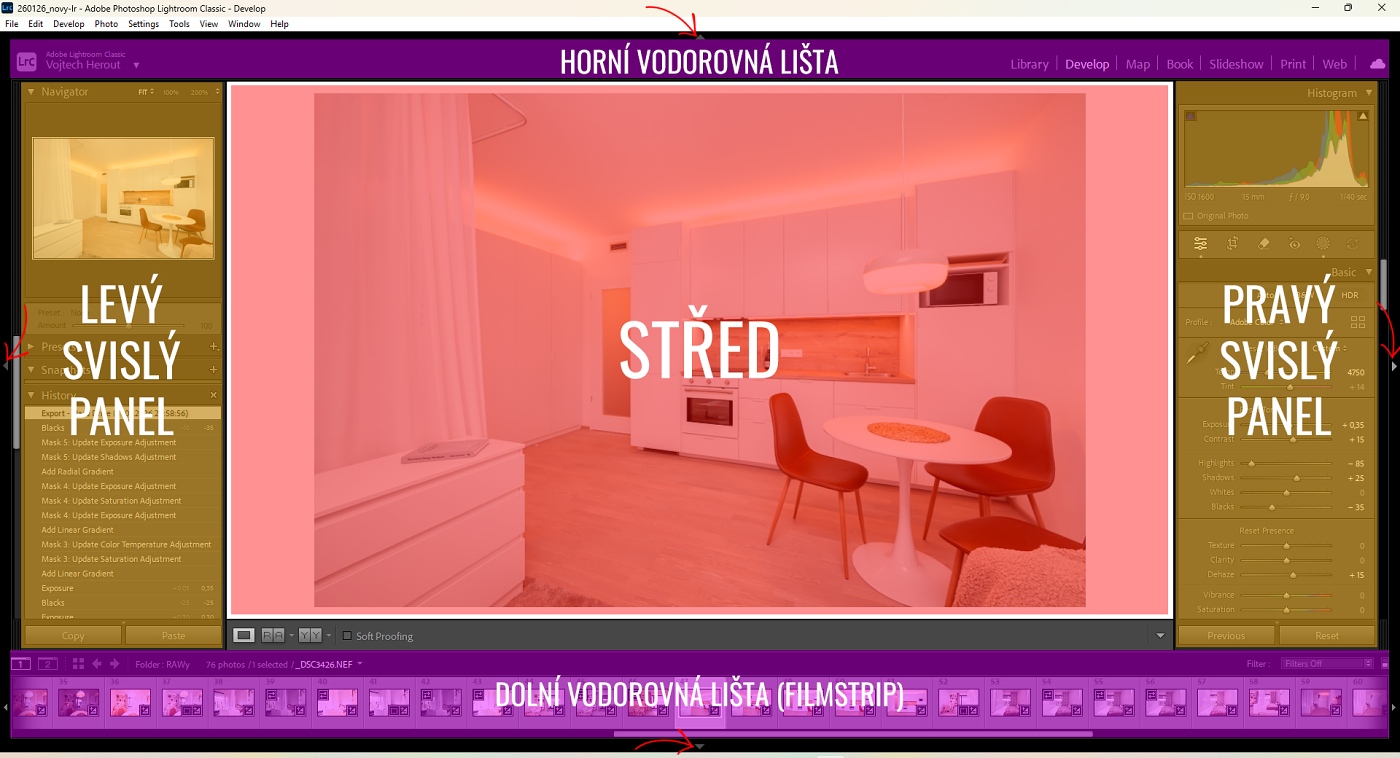 Obr. 2 - pracovní plocha modulu Develop programu Adobe Lightroom.
Oba svislé panely i obě vodorovné lišty můžete „zasunout“ tak, aby nepřekážely - každý panel má úplně u kraje obrazovky uprostřed malou šipku, na kterou když kliknete, panel zmizí (a zůstane tam tečkovaná ta šipka). Alternativně můžete oba postranní panely schovat klávesou Tab, případně všechny čtyři pomocí Shift+Tab.
Další užitečné klávesové zkratky:
- Klávesa F: Fullscreen (celoobrazovkový režim). Ukáže jen fotku bez jakýchkoliv ovládacích prvků.
- Klávesa L (Lights Out): „Zhasnutí“. První stisknutí ztmaví okolí fotky, druhé ho úplně zčerná. Fotka tak lépe vynikne a můžete se soustředit jen na ni.
- Klávesa T: Zapne/vypne nástrojovou lištu přímo pod fotkou (kde je např. hvězdičkování nebo volba před/po).
Modul Develop - (mnou) méně používané panely a lišty
Pokud pracuji na nějakém větším souboru fotografií, používám hlavně pravý postranní panel, případně občas levý.
Horní lištu s nabídkou modulů schovávám, spodní nechávám pro posun mezi snímky (sice se dá posouvat pomocí šipek, ale člověk si musí hlídat, aby neměl aktivní nějaké táhlo, protože to se pak posouvá to táhlo a ne mezi fotkama - a to mne nebaví).
Levý panel mám hlavně na hlídání historie úprav a kroky v ní. Presety poslední dobou používám už jen málokdy (mám pár vlastních a žádné kupované), Snapshots prakticky vůbec a se sbírkami Collections pracuju spíš už v modulu Library.
Modul Develop - pravý svislý panel
A teď tedy to nejdůležitější - práce s vyvoláváním fotek provádím prakticky výhradně přes pravý panel.
Ještě než se pustím do rozboru jednotlivých možných nastavení, mám jedno souhrnné doporučení. Většina nastavování probíhá pomocí takzvaných táhel. Vzít táhlo myší a posouvat s ním umí asi každý, ale existuje celá řada jiných způsobů! A myslím, že některé nebudou znát ani zkušenější uživatelé:
Práce myší:
- Kliknutí na textové políčko: Místo tahání jezdce klikněte na číselnou hodnotu vpravo od táhla. Číslo zmodrá a vy můžete přepsat hodnotu na klávesnici (např. napsat 1,2 pro expozici) a potvrdit klávesou Enter. Tenhle způsob jsem si oblíbil a dokonce kvůli němu mám zvlášť numerickou klávesnici na levou ruku (a pravou mám na myši, takže mi práce rychle utíká).
- Tažení za číselné políčko: Umístěte kurzor přímo nad číselnou hodnotu. Kurzor se změní na ruku se dvěma šipkami. Nyní stačí kliknout a táhnout myší doleva nebo doprava. Číslo se začne plynule měnit.
- Kolečko myši (Nejrychlejší metoda): Stačí najet kurzorem kamkoliv nad oblast daného táhla, kliknout na ně a začít točit kolečkem myši. Nahoru = přidat, dolů = ubrat.
- Roztažení panelu pro mega-přesnost: Chytněte levou hranu celého pravého sloupce a táhněte ji směrem doleva. Panel se výrazně rozšíří. Tím se fyzicky prodlouží i samotná táhla, což vám umožní myší dělat jemnější posuny.
- Okamžitý skok: Kliknutím kamkoliv na linku táhla (vlevo či vpravo od jezdce) skočí jezdec okamžitě na dané místo.
Práce pomocí klávesnice:
- Pohyb mezi táhly:
- Stisknutím tečky (.) skočíte na následující táhlo směrem dolů.
- Stisknutím čárky (,) skočíte na předchozí táhlo směrem nahoru.
- Jak to poznáte: Název aktivního táhla se mírně zvýrazní (zesvětlá) a jeho číselná hodnota se orámuje.
- Změna hodnoty:
- Jakmile máte táhlo vybrané pomocí tečky/čárky, mačkáním tlačítek plus a mínus měníte jeho hodnotu o minimální možné kroky (např. u Expozice po 0.05).
- Větší změna hodnoty:
- Pokud držíte klávesu Shift a mačkáte + nebo -, hodnoty se mění po velkých skocích (např. u Expozice po 0.33).
Další tipy pro práci s táhly:
- Dvojklik pro bleskový reset:
- Dvojitým kliknutím na samotného jezdce nebo na název táhla (např. přímo na slovo Contrast) vrátíte tento jeden prvek okamžitě do nuly. Velmi užitečné!
- Hromadný reset sekce (Alt / Opt):
- Podržte klávesu Alt (Windows) nebo Option (Mac). Všimněte si, že názvy celých podskupin (např. slovo Tone nebo Presence) se změní na nápis Reset. Kliknutím na toto slovo vynulujete všechna táhla v dané skupině najednou.
- Inteligentní automatika jednoho táhla (Shift + Dvojklik):
- Pokud podržíte Shift a dvakrát kliknete na jezdce (funguje to nejlépe u Whites a Blacks), Lightroom sám zanalyzuje fotku a nastaví bílý/černý bod na matematické maximum těsně předtím, než by vznikl přepal nebo podpal.
Pojďme si ale konečně říct, co v pravém panelu modulu Develop tedy naleznete (a tady už pojedeme postupně shora dolů):
Panel Histogram
Histogram je obecně užitečná věc - používá se na hlídání přepalů a podpalů. Pokud si v LR histogramu najedete myší na šipku vlevo nahoře, „vysvítí“ se vám ve fotce podpaly (příliš tmavé plochy bez kresby; nemám slovo „podpal“ rád, ale jiné vhodné neznám), pokud na šipku vpravo nahoře, zobrazí se vám stejným způsobem přepaly.
Alternativně si klávesou J zobrazíte ve fotce obojí najednou (a stejným způsobem zrušíte).
Pokud se pohybujete myší „uvnitř“ histogramu, ukazují se vám jeho jednotlivé části (blacks / shadows / exposure / highlights / whites) včetně míry úprav, které jste v nich provedli (viz. níže).
Pod samotným grafem histogramu najdete EXIF informace snímku (pokud je soubor obsahuje):
ISO, ohnisková vzdálenost, clona, expoziční čas.
Alternativně si tyto informace ale můžete také zobrazit klávesovou zkratkou I (velké měkké i).
Níže pod panelem Histogram najdete šest ikon, k těm se dostanu až úplně na konci článku a vysvětlím tam i proč jsem je takhle „odložil“.
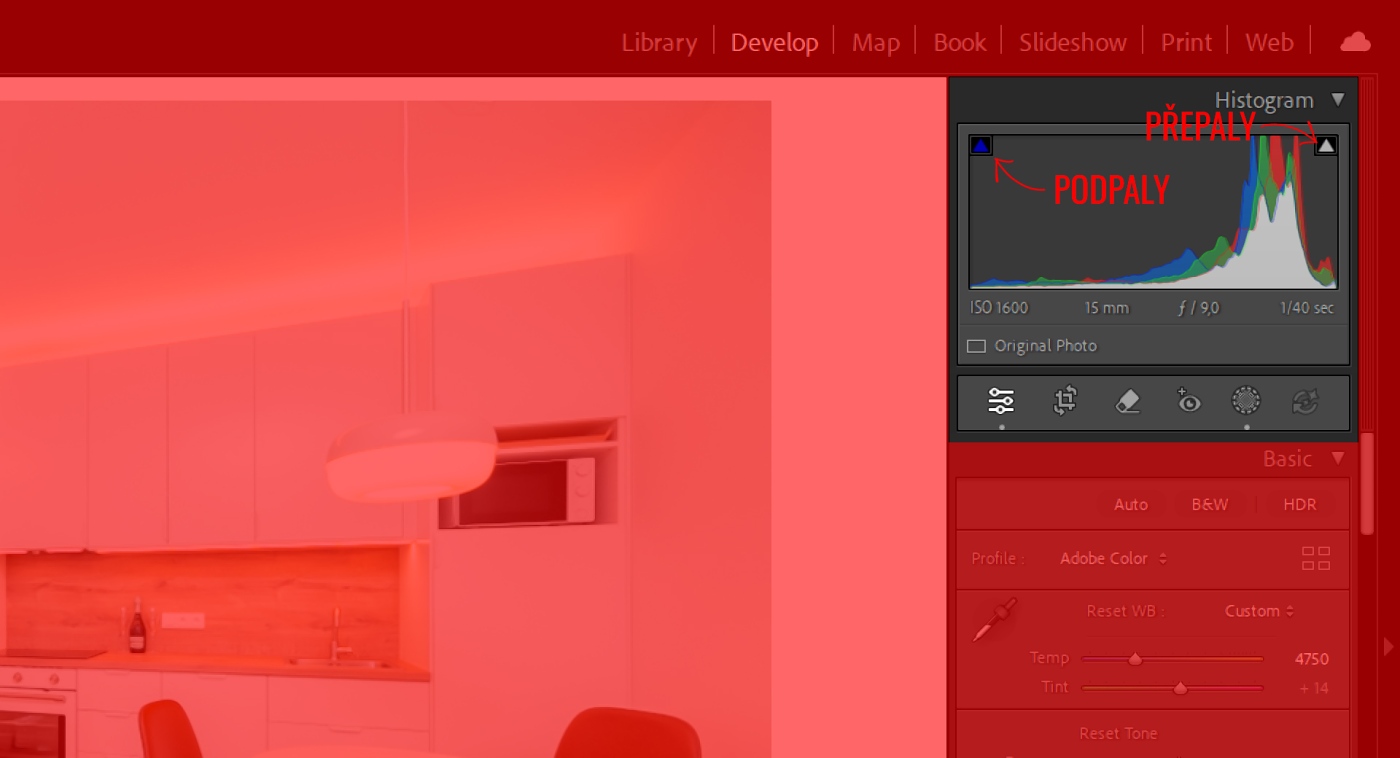 Obr. 3 - panel histogram s vyznačením podpalů a přepalů ve fotografii
Panel Basic
Tady dělám většinu práce s expozicí. Pojďme na to postupně:
Auto - automatické úpravy - nepoužívám, Lightroom mám právě od toho, abych si vše dotáhl tak, jak já sám chci.
B&W - převod do černobílé - nepoužívám, mám radši sofistikovanější způsoby převodu (nejčastěji pomocí integrovaného Silver Efex Pro).
HDR - tohle se trochu složitě vysvětluje. Ale zjednodušeně tlačítko HDR přepne editační engine tak, aby využil schopnosti moderních monitorů (OLED, mini-LED, Apple XDR), které umí svítit mnohem víc. Nepoužívám.
Profile - základní interpretace RAWových dat (např. Adobe Standard, Vivid, Portrait). Určuje, jak Lightroom „přečte“ barvy, než s nimi vůbec začnete hýbat vy. Čtyřmi obdélníčky vpravo si pak rozkliknete možnost zobrazit miniatury toho, jak který profil bude k fotce přistupovat. A kdybyste pak hledali, kde tuhle sekci zase zavřít, tak ve vrchním řádku vedle nabídky přes tlačítko Close se zase vrátíte do standardního zobrazení panelu Basic.
WB - vícero způsobů, jak pracovat s vyvážením bílé (White Balance):
- Buď přes kapátko vlevo - kliknete na kapátko, kapátkem pak na místo, které má ve fotce mít neutrální barvu a pak zas zpátky na kapátko. Trochu problémem je, třeba tady u fotky interiéru, že i bílá stěna málokdy bývá opravdu bílá. Kapátko tedy používám jen minimálně.
- Další možností je výběr z předvolených klasických možností - na začátku je vybráno „As shot“, můžete si vybrat z těch nabídek, které máte ve fotoaparátu (zářivka, žárovka, zataženo,...). Nepoužívám.
- Ruční vyvážení používám nejčastěji. Samozřejmostí je tady ale dobře vyladěný monitor.
Tone - základní práce s tonalitou:
Exposure (Expozice): celkový jas snímku.
Contrast (Kontrast): rozdíl mezi světlými a tmavými místy.
Highlights (Světla): upravuje nejjasnější části fotografie.
Shadows (Stíny): vytahuje detaily z tmavých částí nebo je prohlubuje.
Whites (Bílé): nastavuje absolutní bílý bod (ovlivňuje nejsvětlejší pixely).
Blacks (Černé): nastavuje absolutní černý bod (ovlivňuje nejtmavší pixely).
Presence
Texture (Textura): zvýrazňuje nebo zjemňuje detaily střední velikosti (sice fajn třeba pro pleť nebo srst, ale používám spíše méně).
Clarity (Zřetelnost): upravuje kontrast ve středních tónech. Dodává fotce „říz“ nebo naopak snový vzhled. Používám spíš lehce do mínusu právě pro ten snový pocit.
Dehaze (Odstranění oparu): odstraňuje nebo přidává mlhu/opar v dálce. Pro mne příjemný způsob přidání kontrastu. Ale chce to citlivě, schválně si u fotky zkuste, co udělá +99. To nechcete.
Vibrance (Živost): inteligentní sytost – sytí barvy, které jsou nevýrazné, a chrání pleťové tóny.
Saturation (Sytost): lineární sytost – zesiluje všechny barvy bez rozdílu. Používám s citem, případně tlumím jednotlivé barvy v panelu Color Mixer (HSL), který budu zmiňovat za chvilku.
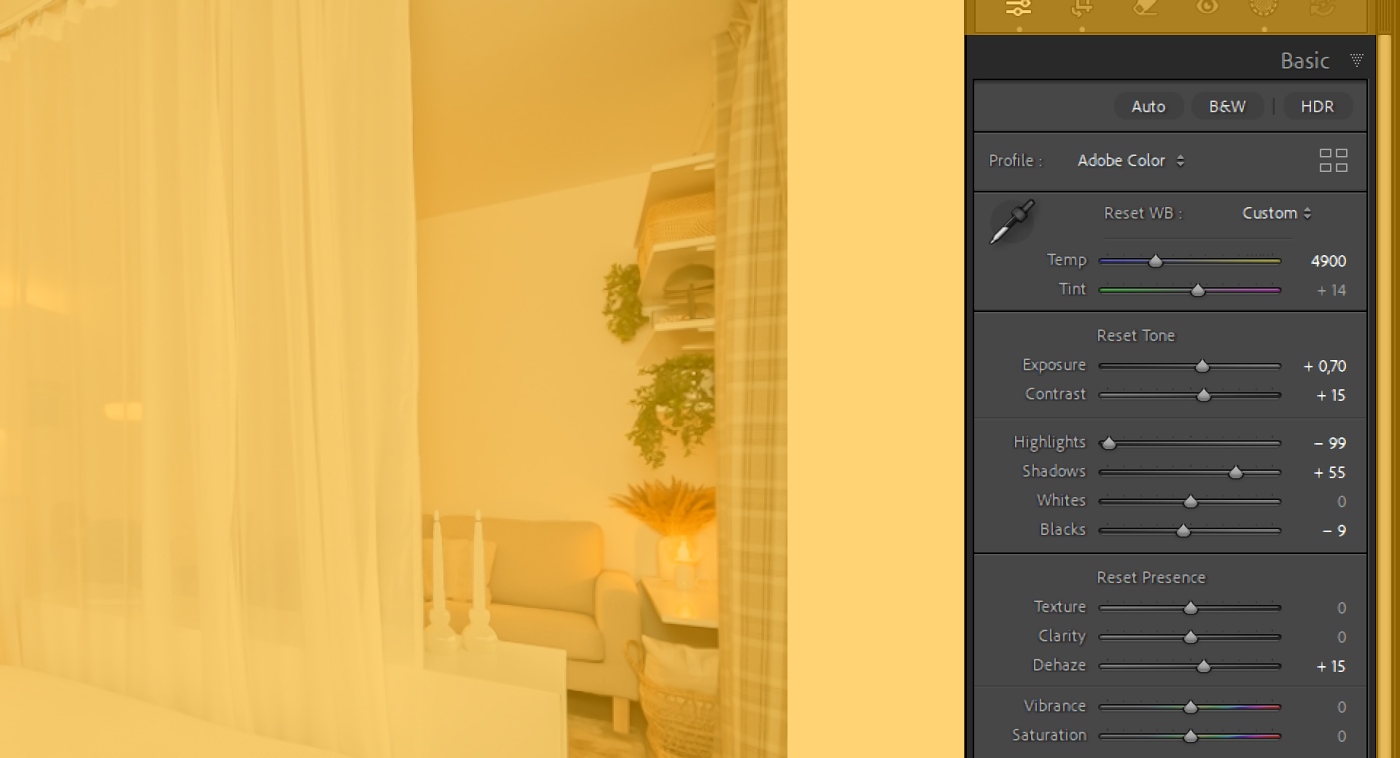 Obr. 4 - panel Basic
Panel Tone Curve (Tonální křivka)
Umožňuje preciznější práci s kontrastem. Má dva režimy: Parametric (posuvníky) a Point Curve (ruční body).
Highlights / Lights / Darks / Shadows: Upravují jas v konkrétních úzkých pásmech histogramu.
RGB kanály: Umožňují barvit snímek v křivkách (např. přidat modrou do stínů).
Přiznám se, že práce s expozicí přes tónovou křivku mi nějak nepřirostla k srdci, takže víceméně nepoužívám.
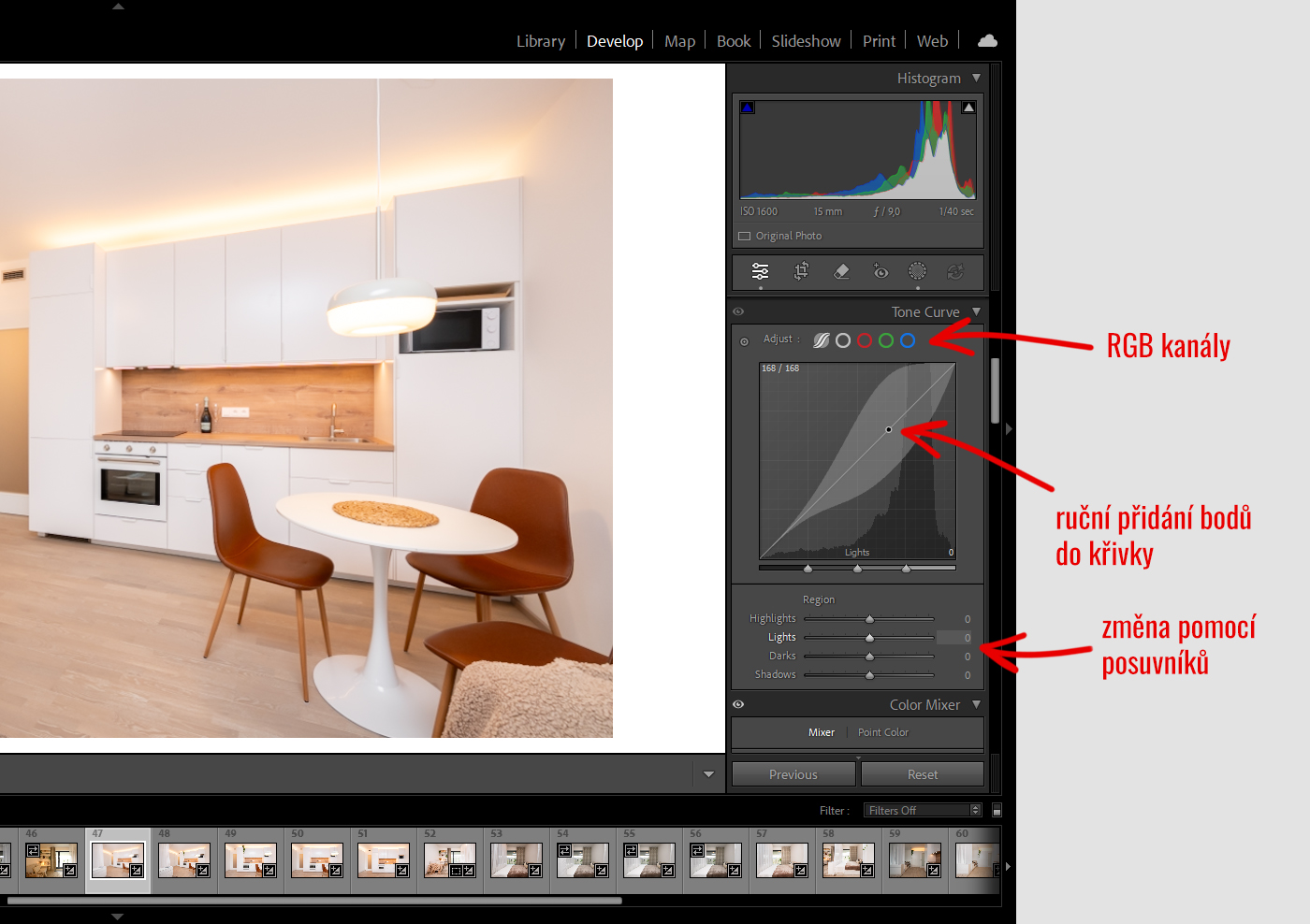 Obr. 5 - možnosti práce s panelem Tone Curve
Panel Color Mixer
Tady ovládáte každou barvu zvlášť (červená, oranžová, žlutá, zelená, tyrkysová / aqua, modrá, purpurová, magenta).
Hned pod názvem panelu najdete rozdělení na Mixer a Point Color. Jedná se o dva rozdílné přístupy k práci s barvami:
- Mixer (Hrubý nástroj): Ovládá 8 pevně daných barevných škatulek (červená, zelená, modrá...). Když pohnete táhlem pro zelenou, změníte všechny zelené odstíny na celé fotce najednou.
- Point Color (to je takový přesný „chirurgický nástroj“): Kapátkem kliknete na jeden přesný odstín (např. konkrétní tón pleti nebo specifickou barvu jednoho auta) a upravujete pouze ten. Můžete si přesně ohraničit, jak moc do hloubky se má úprava dotknout sousedních podobných odstínů, takže zbytek fotky vůbec nerozhodíte.
Protože ale na 95% své práce používám Mixer, věnuji se ve zbytku popisku tohoto panelu jen právě této možnosti:
Najdete tu tři hlavní charakteristiky každé této barvy: Hue, Saturation a Luminance
(standardně mám zapnuto Adjust: HSL a „All“, tedy že se zobrazují rovnou všechny tři tyto charakteristiky pod sebou; pokud byste přepnuli HSL na Color, budou se vám ty tři charakteristiky zobrazovat u každé barvy. Pro někoho to může být praktičtější, já už jsem roky zvyklý na HSL)
Hue (Odstín): Mění odstín barvy (např. zelenou trávu posune do žluta nebo do modra).
Saturation (Sytost): Určuje intenzitu konkrétní barvy.
Luminance (Světlost): Definuje jas konkrétní barvy (např. ztmaví modrou oblohu). Doporučuji nepřehánět, při výraznějším použití vznikají linie míst, které ještě LR považuje za tuto barvu a které už ne.
U každé této nabídky barva/charakteristika můžete použít buď táhlo, nebo přes terčík vlevo nahoře u každé nabídky řešit konkrétní pixel, resp. všechny pixely se stejnou barevností v celé fotce. Tento terčík funguje podobně jako takové kapátko - kliknete na něj, kurzor se změní a pak tím, že do fotky kliknete a táhnete buď dolu nebo nahoru upravujete konkrétní barvu, do které jste klikli. Pohyb dolů posunuje táhly vlevo, pohyb nahoru vpravo. Důležité je, že posunuje všemi táhly najednou - tedy všemi, kterých se konkrétní oblast týká.
Tenhle terčík je potřeba po použití znovu „odkliknout“ (myšleno jako odvybrat)
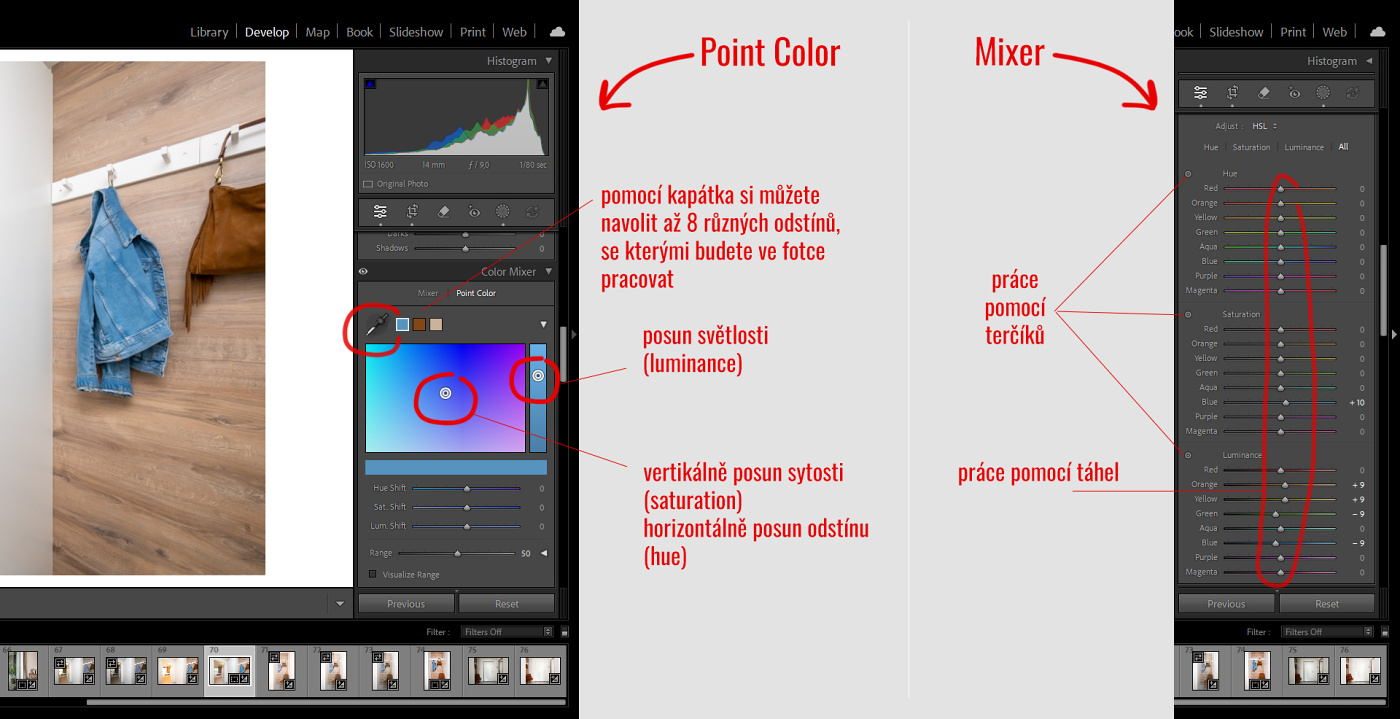 Obr. 6 - při práci s panelem Color Mixer si můžete vybrat, jestli budete pracovat pomocí možnosti Mixer nebo pomocí Point Color
Panel Color Grading
Nástroj pro barvení snímku (nahradil dřívější Split Toning).
Kolečka pro Shadows, Midtones a Highlights: vybíráte barvu (odstín a sytost) pro stíny (Shadows), střední tóny (Midtones) a světla (Highlights). Odstín měníte pohybem po kružnici, saturaci zvyšujete pohybem od středu ven z kruhu.
Luminance (pod kolečkem): Nastavuje jas dané části.
Blending: Jak moc se barvy do sebe míchají.
Balance: Určuje, která část (stíny vs. světla) má v barvení navrch.
Používám velmi málokdy, nejčastěji když si klient sám přeje nějaký konkrétní „look“.
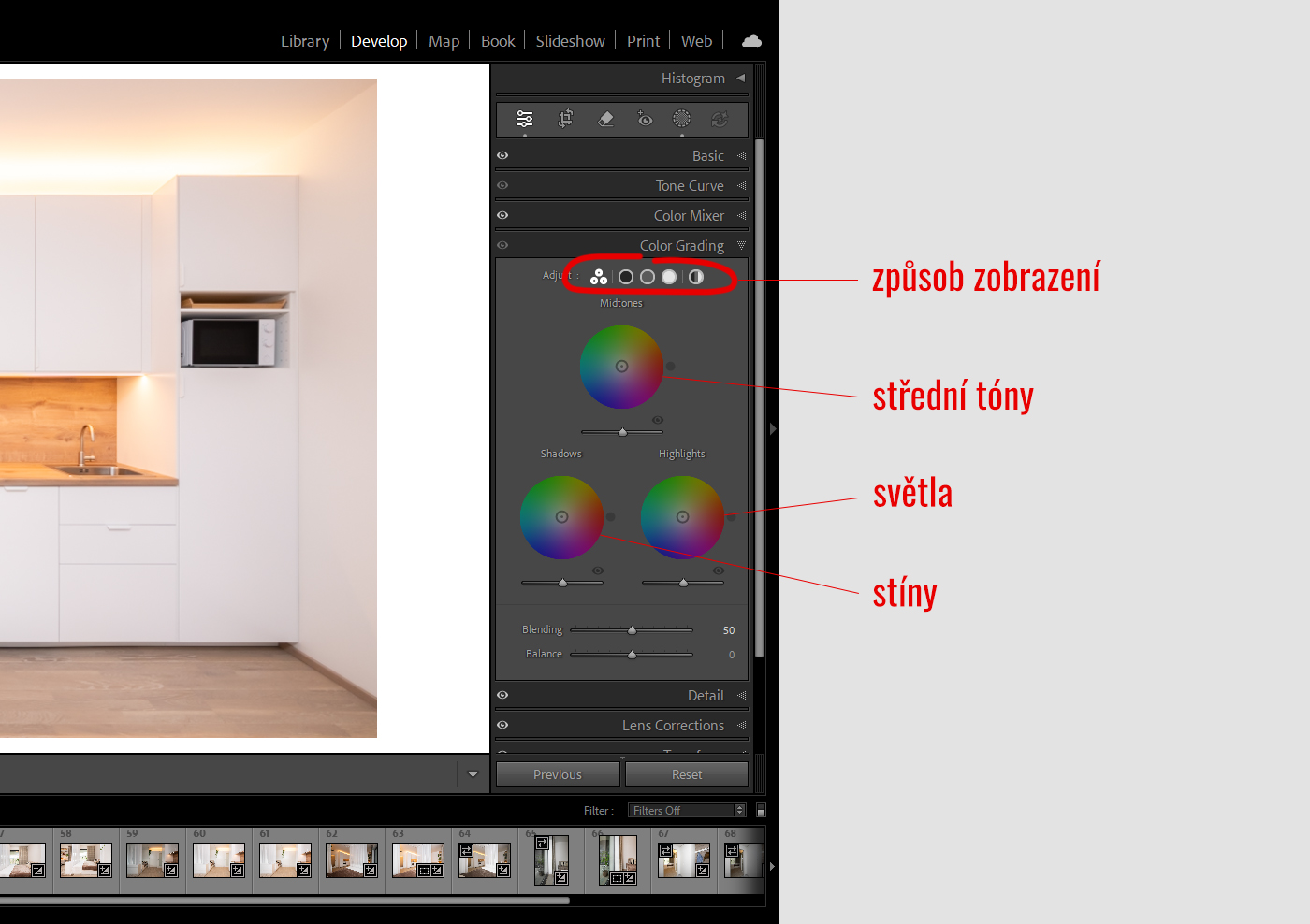 Obr. 7 - panel Color Grading
Panel Detail
První „zaklikávátko“ zde je Denoise, tedy odstranění šumu pomocí AI.
Jeho zakliknutí otevře samostatné okno pro výpočet odstranění šumu. A zvláště u počítačů se slabší grafickou kartou to může chvíli trvat. Poté, co se dopočítá, můžete ovlivnit výsledek nastavením amount (Míra) - to je to jediné táhlo v této části panelu Detail. Určuje, jak moc agresivní AI bude. Na 100 % může fotka vypadat až příliš „vyžehleně“, obvykle se nejlepší výsledky pohybují mezi 30–50 %.
Omezení: Funguje to primárně na RAW souborech (Bayer nebo X-Trans senzory). U JPEGů nebo TIFFů toto tlačítko bude nejspíš zašedlé.
Checkbox Raw Detail se použije automaticky při použití Denoise.
Super Resolution slouží pro AI dopočítání chybějících pixelů - zdvojnásobí lineární rozlišení fotky. To znamená, že z 12Mpx fotky máte rázem 48Mpx. Na rozdíl od starého „tupého“ zvětšování, které fotku jen rozmazalo, se Super Resolution snaží zachovat ostré hrany a textury. A pozor, stejně jako Denoise to může chvíli zabrat!
A upřímně, nikdy jsem to nepoužil (protože můj Nikon Z8 má 48Mpx a extrémní výřezy nejsem zvyklý dělat). Kdy by se to ale mohlo hodit?
- Když chcete tisknout velký plakát z fotky z mobilu nebo starého foťáku.
- Když máte vyfocené zvíře v dálce, oříznete 80 % fotky a teď vám zbývá už jen „poštovní známka“.
No a mimo AI funkcí najdete v panelu Detail také staré dobré doostřování.
To na rozdíl od těch „novot“ používám u každé fotky. Skoro bych řekl, že je to v Lightroomu klíč k ostrým fotkám.
Co v této části najdete:
okénko náhledu, abyste (na doostřování) lépe viděli ;-)
Pokud vám nevyhovuje místo, které LR automaticky vybral, klikněte si na ikonku čtverečku s čárkami (takový zaměřovač) vlevo od náhledu a klikněte kamkoliv do fotky. Po jednom kliknutí do fotky se tenhle nástroj sám „odznačí“ (tzn. se chová jinak než výše zmiňovaná funkce na nabírání barev). Takže pokud chcete ve fotografii vybrat jiné místo, musíte zaměřovač zakliknout znovu. V opačném případě kliknete do fotky a přiblížíte si ji na 100%. Ale nebojte, kdybyste věděli, kolikrát už se mi tohle stalo!
Jak na vlastní Sharpening (Doostření):
Amount: Síla ostření.
Radius: Tloušťka hrany, kterou Lightroom ostří.
Detail: Kolik malých detailů se má zvýraznit.
Masking: Tohle málokdo používá a přitom bych řekl, že je to klíčové. Při podržení klávesy Alt na tomto táhlu určujete, kde se má ostřit (bílá místa) a kde ne (černá místa – typicky plocha pleti nebo obloha).
A ještě je v tomhle panelu také Noise Reduction (Redukce šumu):
Luminance: Odstraňuje zrnitý šum.
Color: Odstraňuje barevné fleky v tmavých částech. Tohle mi občas pomáhá na drobné barevné pixely, které vznikají třeba na droních fotkách s nízkým rozlišením tam, kde je spletitá textura (neolistěné větve stromů).
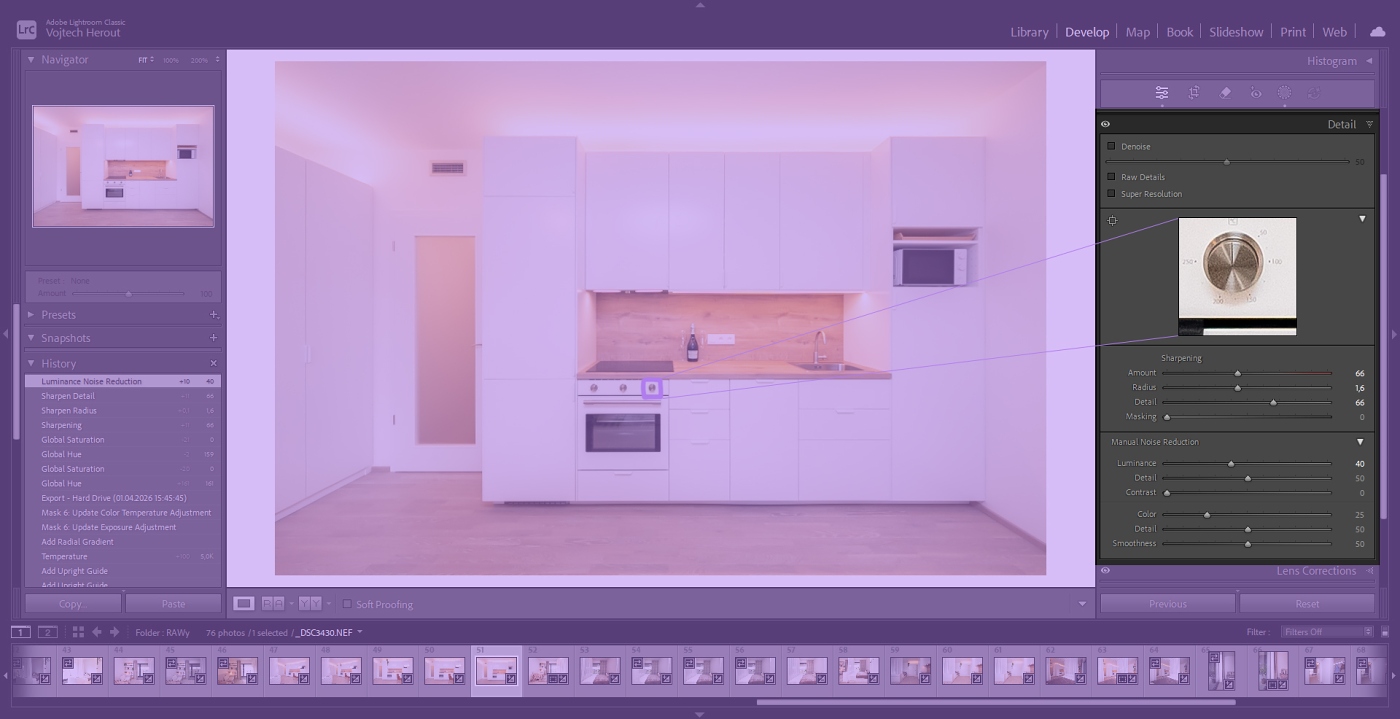 Obr. 8 - doostřování v panelu Detail s vyznačení výřezu dtailu snímku
Panel Lens Corrections (Korekce objektivu)
Tento panel slouží k automatickému odstranění optických vad objektivu - zbaví vaše fotky chromatické aberace (to jsou ty otravné fialové a zelené linky na vysoce kontrastních hranách, např. kolem větví stromů proti světlé obloze), opraví soudkovitost a vinětaci.
Dřív jsem jej hojně používal a měl jsem dokonce presety pro každý svůj objektiv zvlášť. Dneska už mají moderní objektivy v sobě nahraný profil a Lightroom si tyto informace tahá automaticky.
Takže trvale zaklikávám jen Remove Chromatic Aberration.
Checkbox Enable Profile Corrections - zakliknete-li, Lightroom pozná váš objektiv a opraví jeho vinětaci (tmavé rohy) a zkreslení (Distortion). Pokud ovšem máte „chytrý“ objektiv, udělá se to rovnou samo a dolů v tomto panelu akorát Lightroom vypíše hlášku „Built-in Lens Profile applied."
Panel Transform
Tato nastavení slouží k narovnání kácejících se linií. U fotek přírody a krajiny maximálně tak rovnám podle těch nejrovnějších stromů :-D
Ale u fotek interiérů a architektury, které tvoří docela velkou část mé komerční tvorby, je to nástroj k nezaplacení.
Máte dvě možnosti, jak do fotky zasahovat:
- Pomocí Upright tlačítek: Off, Auto, Guided, Level (vodorovně), Vertical (svisle), Full (vše najednou).
- Pomocí posuvníků (Vertical, Horizontal atd.).
Osobně si vystačím s tlačítky. Auto někdy funguje dobře (srovná obě roviny, ale v případě, že by fotografie po srovnání, Vertical též, ale tu a tam si LR vymýšlí skutečně hodně velké nesmysly (fakt nevím, odkud ty svislice občas bere), takže nejčastěji (hlavně interiéry) ladím sám pomocí tlačítka Guided.
To vám dá možnost určit si dvě až čtyři roviny, podle kterých fotku chcete srovnat (logicky dvě svislé a dvě vodorovné).
Použití je relativně jednoduché - při zakliknutí tlačítka Guided se vám automaticky zaklikne také ikona čtyři linií (Guided Upright Tool - vlevo od nápisu Upright). Klikněte do fotky a táhněte pro vytvoření první roviny - tedy například kopírujte nějakou linii, která by ve výsledku měla být svislá). Když tlačítko levé myši pustíte, rovina se dokončí, ale můžete ji ještě doladit potaháním za jeden ze dvou čtverečků.
Stejně tak zvolte minimálně ještě další jednu rovinu a LR vám fotku automaticky srovná.
Za mne (opět u těch interiérů) skvělý nástroj. Jen bych možná ocenil ještě větší jemnost.
Ještě jsou tu tři další možnosti:
- Level - srovná jen horizont
- Vertical - srovná jen svislice
- Full - na první pohled obvykle podobné jako první varianta Auto, ale Full k rovnání přistupuje nekompromisně. Víceméně nutí všechny svislice i vodorovné linie, aby byly naprosto rovnoběžné s okraji snímku. Neohlíží se na to, jestli to třeba náhodou nevypadá divně.
Obvykle si proklikám vícero variant (Auto, Vertical, případně Level) a ve chvíli, kdy ani jedna z nabízených možností není ideální, pustím se do rovnání pomocí Guided.
Transformaci pomocí táhel využívám jen minimálně a to ještě prakticky jen táhlo Vertical. U ostatních jsem nenalezl využití.
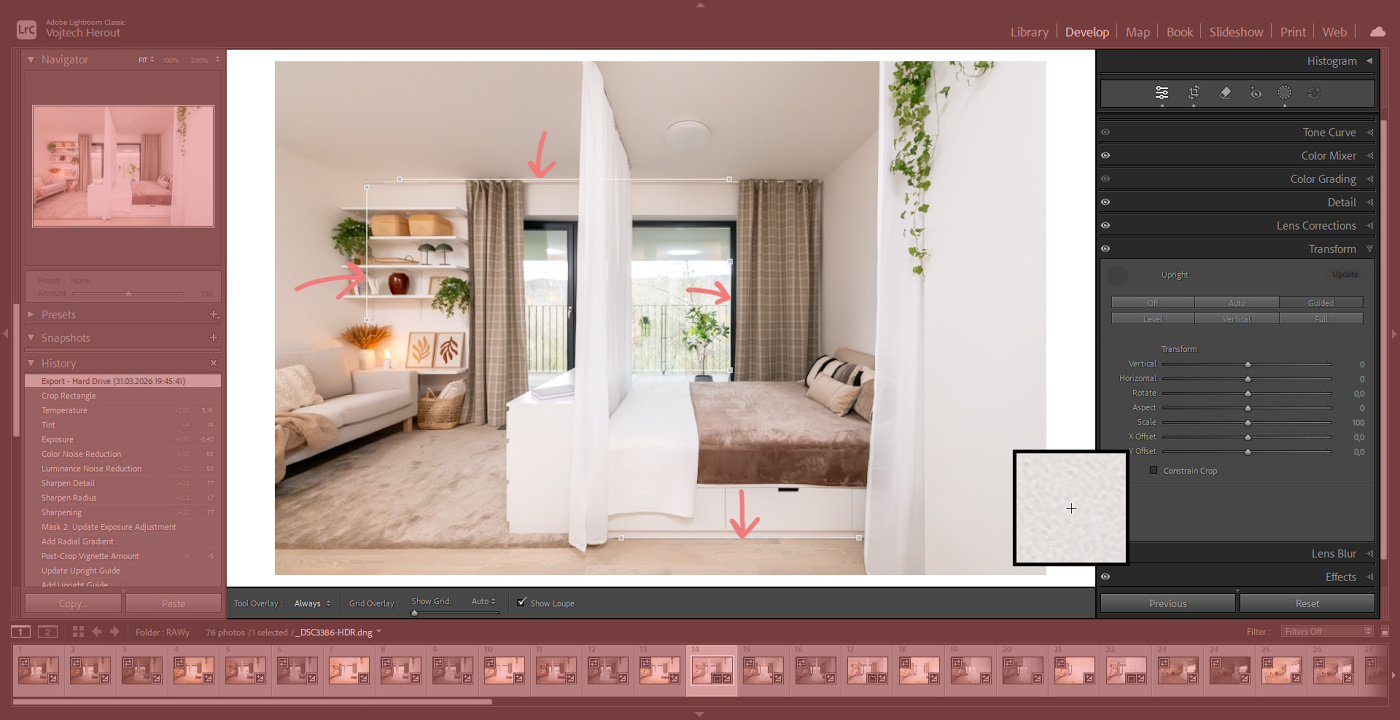 Obr. 9 - práce v panelu Transform pomocí ručně vybíraných linií - volba Guided
Panel Lens Blur
Asi ten nejnovější panel ze všech, jak jinak opět s využitím AI.
Vyzkoušel jsem spíš ze zájmu, nepoužívám. Myslím, že pochopíte proč.
Ale přesto (bohužel nepříliš) stručné shrnutí:
Zakliknete-li Apply (Použít), LR vaši fotku nejdřív zanalyzuje. Ano, opět to může chvilku trvat.
První táhlo Blur Amount (Míra rozostření) vám určuje celkovou sílu rozmazání. Na hodnotě 0 je fotka ostrá (resp. původní), na 100 vypadá pozadí, jako byste fotili extrémně světelným objektivem (třeba f/1.2). Pro přirozený vzhled bych doporučoval držet se maximálně tak kolem 40–60.
Níže jsou ikony Bokeh (Vzhled rozostření). Těchhle 5 ikon mění charakter rozmazaných světelných bodů v pozadí, respektive charakter plochy mimo hloubku ostrosti:
- Circle = Kruh (moderní objektiv): dává klasické kulaté rozostření, které nejspíš znáte.
- Bubble = Bublina: výsledkem je kruh se zvýrazněným okrajem (typické podání pro některé starší objektivy).
- 5-Blade = 5 lamel (pětiúhelník): vytváří geometrický bokeh (typický pro starší clony).
- Ring = prstenec: bokeh typický pro reflexní objektivy (kdysi dávno jsem měl jeden na zkoušku půjčený)
- Oval/Anamorpic: tímto bokehem disponují některé filmové objektivy
Předpokládám, že pokud si s touhle funkcí budete hrát, stejně bude záležet na preferenci každého z vás.
Checkbox Cat's Eye (kočičí oko): Simuluje optické zkreslení v rozích
Táhlo Boost (Zesílení): Ovlivňuje jas a barvu světel v rozmazaném pozadí. Pokud máte ve fotce bodové zdroje světla (žárovky, odrazy/odlesky), toto táhlo je „rozsvítí“ a udělá je výraznějšími.
V sekce Focal Range (Rozsah zaostření) zjednodušeně říkáte Lightroomu, co má být ostré a co už ne.
- Ikona panáčka (Subject Focus): Automaticky najde člověka nebo hlavní objekt a zaostří na něj. Funguje to překvapivě dobře, alespoň na motivech, co jsem zkoušel.
- Ikona kapátka (Point/Area Focus): Umožňuje kliknout kamkoliv do fotky a říct: „Tady to chci mít ostré.“
- Vodorovný pruh (Timeline hloubky): Zobrazuje celou hloubku scény.
- Bílý obdélník v něm můžete posouvat a měnit tak rovinu zaostření (vlastně jako byste ostřili na objektivu).
- Pokud budete obdélník rozšiřovat (chytnutím za okraje), určujete, jak široké pásmo má být ostré (simulace zaclonění objektivu).
- Checkbox Visualize Depth (Vizualizovat hloubku) přepne fotku do takové „tepelné mapy“, která vám žlutou/oranžovou vyznačí plochy, které jsou blízko a fialovou/modrou plochy, které jsou daleko. Bílá barva značí to, co je aktuálně v pásmu ostrosti. Je to fajn pomůcka, aby člověk viděl, jestli AI správně pochopila prostor ve fotce.
Sekce Brush Refinement (Upřesnění) umožňuje pomocí štětců opravit místa, kde AI přistihnete, že udělala chybičku:
- Focus (Zaostřit): Štětcem malujete tam, kde chcete, aby byla fotka ostrá, i když si AI myslí, že by tam mělo být rozmazáno.
- Blur (Rozostřit): Malujete naopak tam, kde chcete uměle přidat rozmazání (třeba pokud u portrétu AI zapomněla rozmazat mezeru mezi rukou a tělem).
U štětce můžete měnit několik vlastností:
- Amount: Síla efektu štětce.
- Size: Velikost štětce.
- Feather: Měkkost okrajů štětce.
- Flow: Jak rychle se efekt nanáší.
Ano, uznávám, stručné to v tomto případě opravdu nebylo :-)
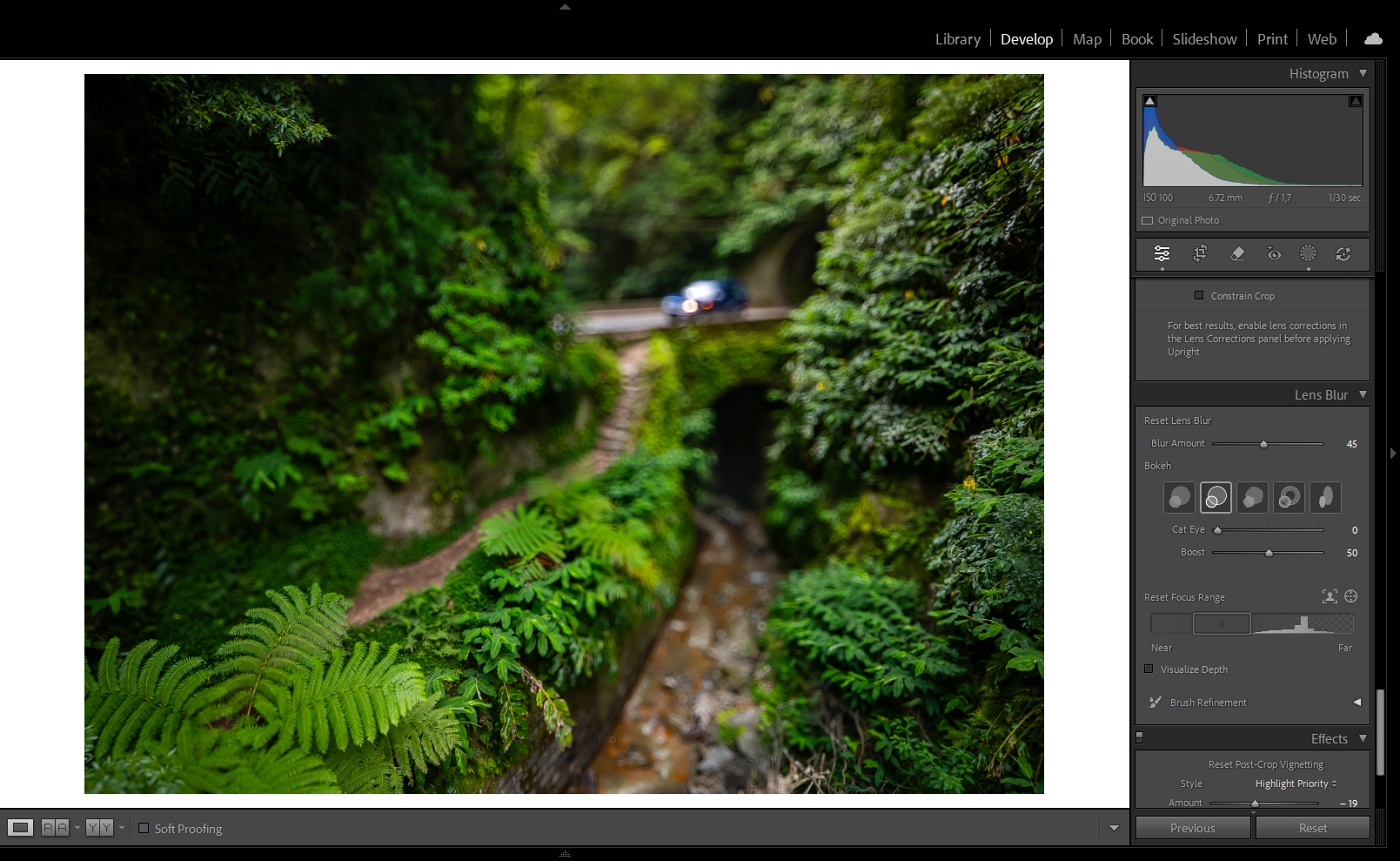 Obr. 10 - panel Lens Blur
Panel Effects
Předposlední panel nabízí práci s vinětací a zrnem.
Vinětaci u svých fotek používám relativně často (u interiérových tedy většinou ne, ale u krajinek naopak téměř vždy) - má schopnost přitáhnout pozornost dovnitř snímku, pokud se udělá citlivě.
Možná si říkáte, jaký má smysl nejdřív vinětaci korekcí vad objektivu zrušit a pak ji tam znovu manuálně přidávat.
Jenže tenhle nástroj se liší od vinětace v panelu Lens Corrections minimálně tím, že se přizpůsobí tomu, jak fotku oříznete. Pokud fotku oříznete na čtverec, vinětace bude stále sledovat okraje čtverce, nikoliv původní rohy objektivu. A v tom je dost podstatný rozdíl. A to je taky důvod, proč vinětaci do fotografie přidávám až úplně nakonec, po všech ostatních úpravách. Protože kdybych ji udělal už na začátku a pak si třeba fotku pro provedení složitějších retuší poslal do Photoshopu, vrátí mi ji PS jako nový soubor, kde už ta vinětace nejde vzít zpět. A když třeba chcete udělat variantu fotky v jiném formátu (čtverec pro sociální sítě, apod.), měli byste v takovém případě smůlu a výřez by obsahoval jen kus té zbytečně dopředu udělané vinětace.
Jaké vám tedy tento panel dává možnosti?
Úplně na začátku najdete nenápadnou rozbalovací nabídku Style (Styl), která je naštěstí snad vždy od Adobe nastavena od začátku na Highlights priority.
- Highlight Priority (Priorita světel) je nejpoužívanější a nejkvalitnější volba. Snaží se napodobit chování reálných objektivů. Umožňuje barvám v rozích, aby zůstaly přirozené, a dává prostor „prosvítání“ světlých míst.
- druhou možností je Color Priority (Priorita barev): Podobná jako předchozí, ale o něco agresivněji drží sytost a odstín barev i v těch ztmavených částech. Někdy proto může působit až příliš sytě.
- Paint Overlay (Překrytí barvou) je ten starý, „hloupý“ režim. V podstatě jen nanese černou (nebo bílou) barvu přes fotku. Výsledek vypadá ploše a šedivě, barvy pod tím ztrácejí život. Tomu je lepší se vyhnout. Respektive já jsem nenašel způsob, jak to nějak smysluplně využít.
Další možnosti jak výslednou vinětaci ovlivnit?
- Post-Crop Vignetting: Přidá tmavé nebo světlé rohy.
- Amount: Síla efektu.
- Midpoint: Určuje, jak daleko do středu fotky vinětace zasahuje.
- Roundness je „kulatost“ efektu. V mínusu bude vinětace spíš čtvercová, v plusu naopak kruhová.
- Feather: definuje jemnost přechodu mezi normální fotkou a vinětací.
- Highlights: Tohle táhlo je aktivní pouze u záporného Amount (to znamená černá vinětace) a u stylů Highlight/Color Priority. Umožňuje „vytáhnout“ nejjasnější body z temnoty okrajů zpět. Pokud máte v rohu fotky lampu nebo zapadající slunce a vinětace by ho udělala šedivým, posunutím doprava ho „propálíte“ skrz tu vinětaci ven. Fotka pak vypadá mnohem přirozeněji, protože světelné zdroje zůstávají svítit i v temném rohu.
Druhým efektem tohoto panelu je Grain (Zrno): Simulace kinofilmu. Nastavit můžete:
- Amount (Množství): Celková viditelnost zrna. Na nule je fotka původní.
- Size (Velikost): Jak velké jsou jednotlivé shluky „stříbra“. Větší zrno vypadá jako vysoce citlivý starý film (ISO 3200), malé zrno je jemné a elegantní.
- Roughness (Drsnost): Určuje, jak je zrno pravidelné. Pokud je drsnost nízká, je zrno kulaté a rovnoměrné. Když je vysoká, je zrno „střapaté“, nepravidelné a působí špinavějším, autentičtějším dojmem.
Pro barevné fotky zrno nepřidávám a pro černobílé opět řeším mimo Lightroom (a ani tam nejčastěji nepřidávám).
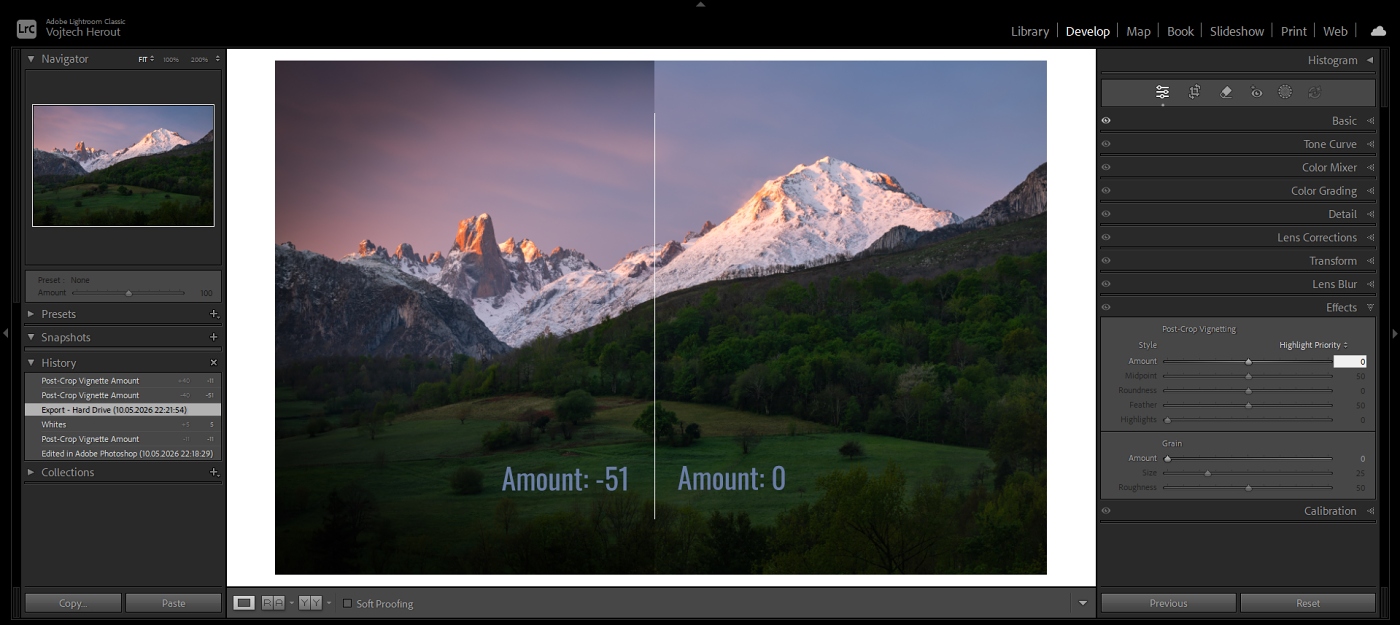 Obr. 11 - porovnání nastavení vinětace v panelu Effects
Panel Calibration (Kalibrace)
Poslední panel, který se často přehlíží. Určuje, jak se míchají základní barevné kanály.
- Process: Verze enginu Lightroomu - tady vždy nechte tu nejnovější.
- Shadows (Tint): Opravuje barvu v nejhlubších stínech (často do zelena nebo purpurova).
- Red / Green / Blue Primary: Mění odstín a sytost základních barevných složek. Fotografové jej často používají k dosažení specifického „filmového“ podání barev (např. posun modré sytosti).
Já se nicméně přiznám, že mám panel Calibration trvale shozený a nechodím do něj.
Mimochodem, když už jsme u těch „shozených panelů“ - spoustě lidí vadí to neustálé scrollování, vypínání a zapínání panelů (když kliknete na šipku vedle názvu, panel se zapne / vypne). Je na to jednoduchý fígl - když na název jakéhokoliv panelu kliknete pravým tlačítkem myši, můžete si v nabídce vybrat tzv. Solo mode, který vám nechá otevřený vždy jen ten jeden aktuální panel a ostatní vám drží zavřené. To je vcelku praktické.
Také si v této (pravým klikem myši otevřené) nabídce můžete některé panely, které opravdu nepoužíváte, trvale povypínat. Případně si panely přeuspořádat tak, abyste nahoře měli ty, které používáte nejčastěji.
Nezávěrem
No a to by bylo k panelům.
Mohlo by se zdát, že už jsme úspěšně u konce, ale ti pozornější si jistě vzpomenou, že jsem na začátku článku záměrně přeskočil šestici ikonek pod panelem Histogram.
Kdybych vás chtěl děsit, tak řeknu, že jsme vlastně teprve tak v polovině. Ale naštěstí nic není tak žhavé, jak to na začátku vypadá.
Tedy těch šest ikon:
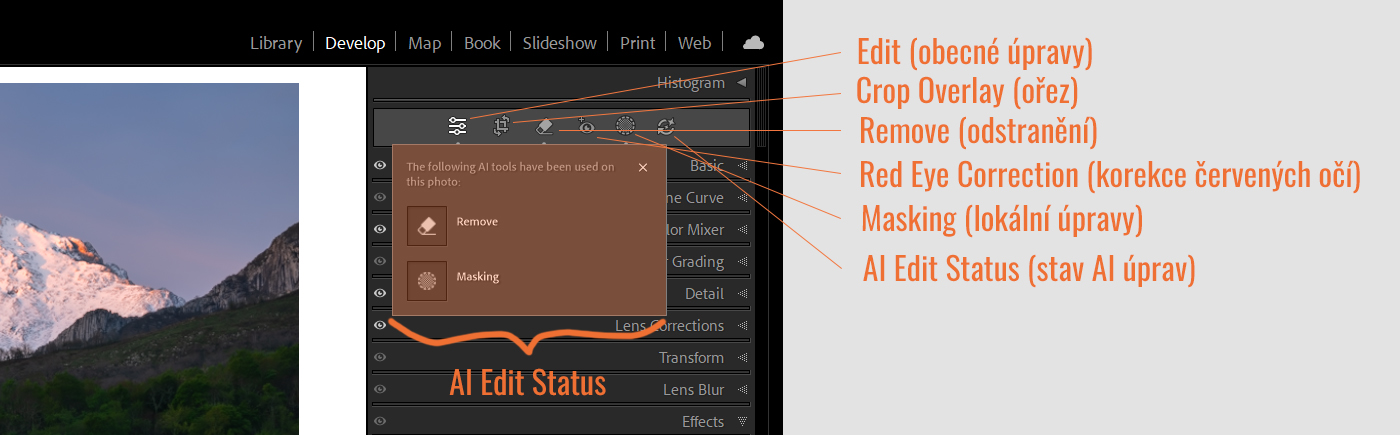 Obr. 12 - šest důležitých ikon pod panelem Histogram.
Zrovna první ikona (Edit) je totiž ikonou té nabídky, kterou jsme si právě celou prošli.
Druhá ikona, Crop Overlay, nabízí možnost fotky otáčet a ořezávat. A krom kliknutí na onu ikonu dvou elkových úhelníků se šipečkami se na ni dostanete klávesovou zkratkou R.
Pod nápisem Crop & Straighten najdete rozbalovací nabídku, kde si vyberete (nebo určíte) poměr stran, se kterým chcete pracovat. Potom můžete buď udělat nějaký větší výřez pomocí zakliknuté levé ikony úhelníku Aspect, nebo fotku „ubírat“ od krajů tažením přímo ve fotce.
V nižším „patře“ tohoto panelu najdete nástroje pro práci s otáčením fotek. Kliknutím na ikonu vodováhy vedle slůvka Angle můžete tažením myši nakreslit vodorovnou rovinu ručně, druhou možností je zadávat přímo číselnou hodnotu nebo posouvat táhlem.
Fotkou samozřejmě můžete také klasicky otáčet tím, že myší chytíte jeden z jejích rohů a otáčíte po nebo proti směru hodinových ručiček.
Já osobně nejčastěji používám možnost zadat přesnou číselnou hodnotu stupňů náklonu, protože ani nakreslení vodováhou nebývá úplně přesné.
Třetí ikonou je Remove, klávesovou zkratkou je tady Q.
Můžete využít třech různých módů tohoto nástroje (tři ikonky hned v záhlaví) - Remove, Heal a Clone.
Remove (odstranit) je nejpokročilejší možností, využívající AI. Funguje tak, že pokud zaškrtnete možnost Use generative AI a zamalujete nějaký nechtěný malý objekt ve fotce, Lightroom pošle data do cloudu (tedy je nutné pro tuto funkci mít připojení k internetu). Umělá inteligence se pokusí pochopit, co by mělo být za tím objektem (tráva, okno, dlažba), a prázdné místo dokreslí.
V čem je to tak super? Na rozdíl od starších metod zvládá složitá pozadí (např. plot, větve stromů nebo textury) která na fotce nikde jinde nejsou a tedy je není odkud vzít.
Heal (uzdravit) je klasickou volbou tak, jak tyto funkce fungovaly před nástupem AI - Lightroom vezme texturu ze zdrojového místa (třeba u portrétu tam, kde je třeba pleť čistá) a vloží ji na cílové místo (tam, kde je pupínek). Ale pozor – barvu a jas si zachová z původního místa.
Clone (klonovat) udělá přesnou kopii jako „přes kopírák“. Vezme pixely ze zdrojového místa a „flákne“ je na cílové místo, a to včetně jejich barvy, jasu i kontrastu. Možná si řeknete, že je to k ničemu, ale ve chvíli, kdy potřebujete někde doretušovat třeba ostrou hranu a AI si s tím neví rady, je právě možnost Clone tou ideální.
Pro retušování drobných flíčků (například prach na čipu) je klíčovou možnost Visualize Spots (Vizualizace skvrn): U všech třech možností klonování si ji můžete zakliknout (nebo zapnout stiskem klávesy A) a fotka se změní na černobílou negativní mapu. Tady uvidíte i ty nejmenší prachové skvrny na snímači, které byste na barevné fotce možná přehlédli.
Poměrně dost velkou novinkou je druhá záložka (níž pod tím, o čem jsem teď psal - ne další ikona!), Distraction Removal. Je to další ukázka využití AI.
V mojí aktuální verzi jsou k dispozici dvě možnosti - Reflections a People.
Reflections - AI proskenuje fotku a hledá „duchy“ a odrazy v oknech, brýlích nebo na lesklých karoseriích aut. Občas mi to funguje trochu i na odlesky od sluníčka, ale spíš jen tam, kde je haló a ne přímo paprsek.
People - AI hledá postavy, které nejsou hlavním objektem. Ideální na vyčištění Václaváku od turistů nebo odstranění náhodného kolemjdoucího, který vám na pozadí vlezl do záběru u portrétu v parku. Funguje to relativně dobře, ale samozřejmě záleží na tom, jakou plochu „rušiví lidé“ zabírají. Jakmile jich je moc a překrývají velkou plochu fotky, AI bude muset víc vymýšlet, co za nimi vlastně je a tím pádem bude taky víc fabulovat.
Čtvrtou ikonou je Red Eye Correction, tedy korekce červených očí. Přiznám se, že červené oči jsem na svých fotkách neviděl nejspíš už desítky let, takže jsem nikdy neměl důvod tuhle funkci použít.
V praxi tenhle funguje prostě tak, že červené oko na fotce označíte a Lightroom v něm tu červenou odbarví.
No a pátou ikonou v této řádce jsou... lokální úpravy (Masking). A řeknu vám, tenhle nástroj se postupně změnil v jednu z nejmocnějších funkcí celého programu. Stejně tak, jako se v temné komoře daly části negativu buď nadržovat nebo naopak vykrývat, abyste plochu zesvětlili nebo ztmavili, nabízí vám Lightroom celou škálu možností, jak se snímkem lokálně pracovat. A zdaleka nemusí samozřejmě jít jen o zesvětlování a ztmavování!
Můžete používat klasické lineární přechodové filtry nebo kruhové přechodové filtry, můžete malovat štětcem, vybírat podle barvy nebo podle rozsahu jasů; můžete ale také sáhnout po AI funkcích, které vám automaticky vyberou nebe, lidi a třeba i charakteristické prvky jejich obličeje (zuby, bělmo, pleťovku,...); můžete v krajině vybírat místa, kde je voda, skály nebo vegetace,...
A aby toho nebylo málo, všechny tyhle filtry můžete vzájemně sčítat, odčítat nebo prolínat.
Je to tak trochu věda a zrovna tohle by se sem do článku obtížně vypisovalo teoreticky, takže kdo by v tom plaval a chtěl by do lokálních úprav (jakožto i do celého Lightroomu) proniknout hlouběji, toho můžu odkázat na svůj online kurz Adobe Lightroom.
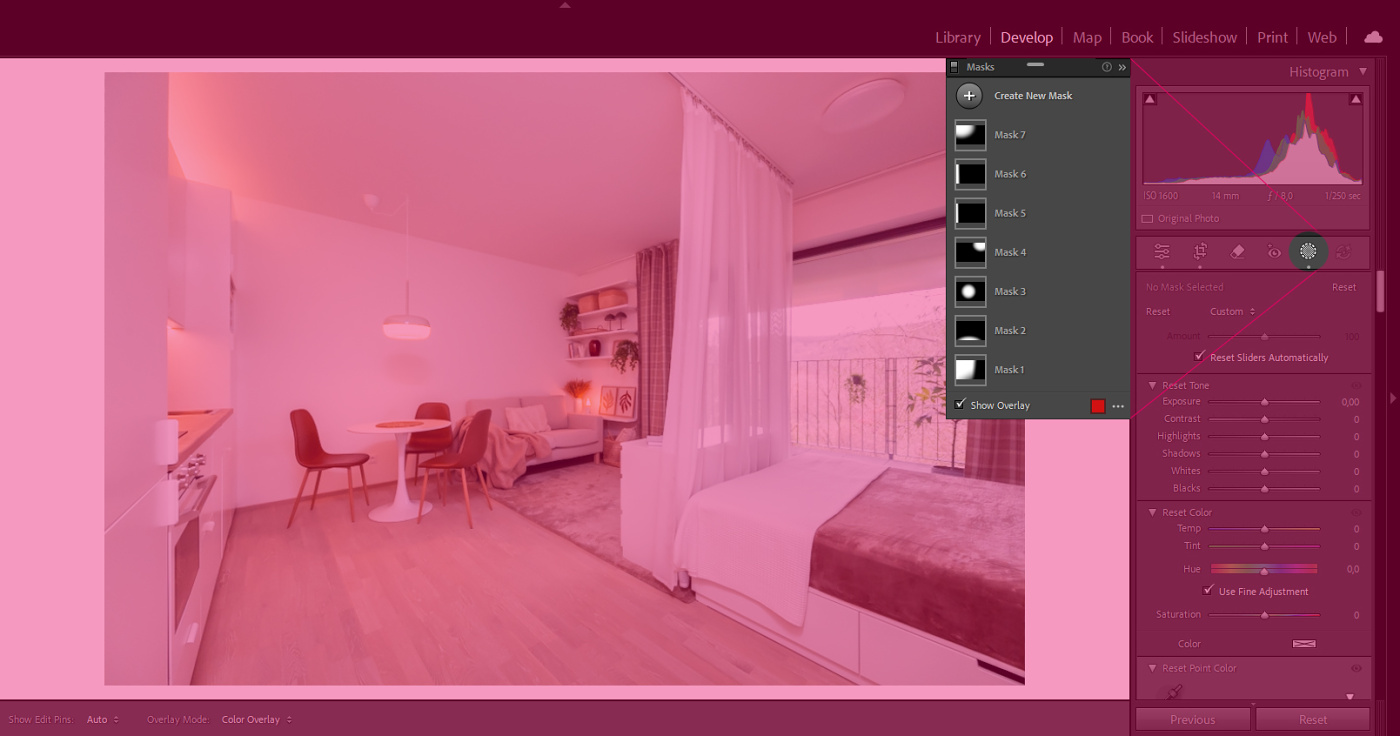 Obr. 13 - lokální úpravy (Masking) na jedné fotografii
Šestou a poslední ikonou v tomto řádku je AI Edit Status, tedy seznam a stav použitých AI úprav.
Už opravdu závěr
Jakkoliv je článek až nesnesitelně dlouhý, celou řadu drobných nastavení jsem ještě musel vynechat, protože pak už by se v něm nevyznal vůbec nikdo.
Kromě velké porce informací o lokálních úpravách si pro účastníky individuálního online kurzu Adobe Lightroom nechám také:
- presety - jak je vytvářet a jak s nimi pracovat
- větvení úprav
- skládání HDR
- skládání panoramat
- lepší převod do černobílé pomocí externího programu
- „spolupráce“ Lightroomu a Photoshopu - jak si poslat fotku do Photoshopu
- práce s modulem Library a dalšími moduly - dle individuálního přání
Pár poznámek na závěr:
- fotografie interiéru, často použité ve screenshotech, jsou z realizace kterou jsem fotil pro designerku Renatu Pápai.
- pokud by vás z celého toho článku zaujaly jen ty interiérové fotografie, byla by to sice škoda, ale víc jich je k nahlédnutí na mém profesním webu Nafotime.cz
- program Adobe Lightroom má samozřejmě spoustu různých verzí. Však jen já sám ho používám od verze 3... Celý tento článek byl sepsán za použití v současné době nejstabilnější verze 14.4 (květen 2026). Pokud používáte jinou verzi, mohou se některá nastavení lišit.
- pro využití některých AI funkcí je nutné připojení k internetu
Všem, kdo článek dočetli až sem, děkuji za pozornost a vytrvalost. Doufám, že jste se dozvěděli mnoho zajímavého a že to uvedete do praxe při úpravách svých fotografií.